简要回答
Shopify 图片模糊,通常是因为源文件尺寸过小,或主题将图片放大到了超出预期的尺寸。商品显示大小不一,往往是因为图片比例不一致。“太大”通常与主题设置或文件过大有关。图片不显示,通常是文件本身有问题,或商品变体、主题设置有误。
免费检查图片是否符合这些规则Shopify 商品图片显示模糊
Shopify 能呈现的细节取决于你上传的图片。请按顺序检查以下事项:
- 检查原始文件,建议长边尺寸在 2048 像素左右。
- 单独打开图片,以原始尺寸查看。如果此时仍然模糊,问题就出在原始照片上。
- 避免重新上传已压缩或从其他网站下载的图片。
- 检查主题的商品媒体设置,因为某些布局会放大图片。
- 在手机和电脑上都检查一下,因为高像素密度屏幕更容易显露图片模糊的问题。
商品图片显示大小不一
这通常是宽高比的问题,而非像素问题。Shopify 表示,要让主图以相同大小显示,应为所有主图使用相同的宽高比。
- 为所有商品主图选择统一比例,例如 1:1。
- 重新导出尺寸不一致的图片,通过增加背景留白来调整,而不要拉伸图片。
- 在主题设置中查找商品卡片的图片比例选项。许多主题支持通过裁剪或适配,将图片统一为相同形状。
- 让商品在画面中占据相近的比例,确保并排展示时视觉一致。
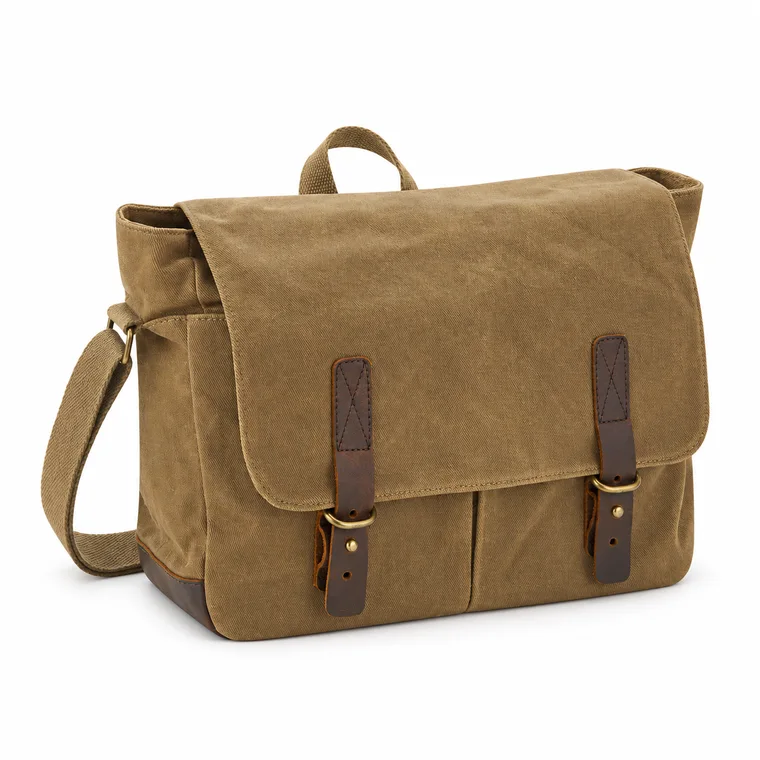
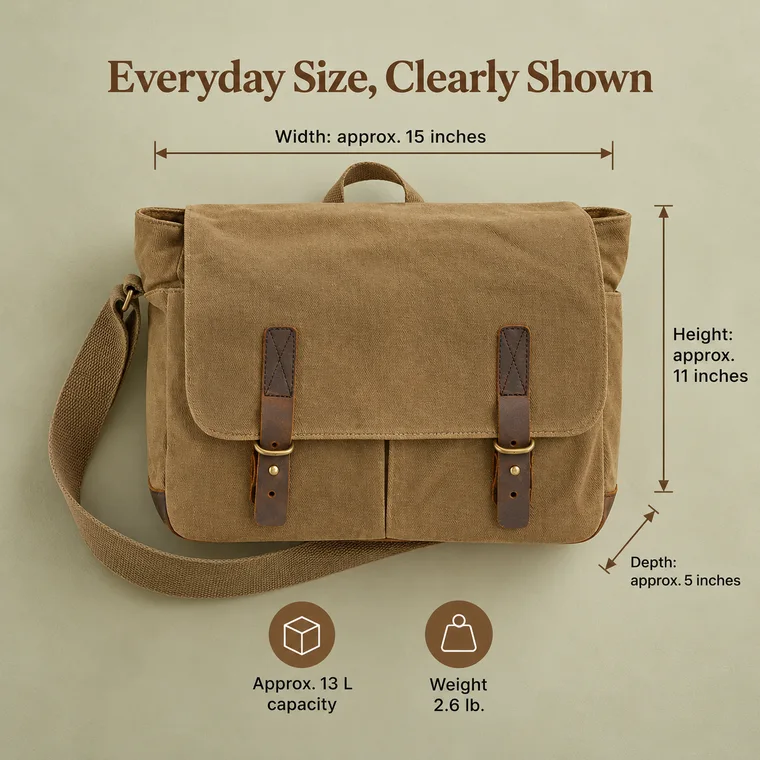
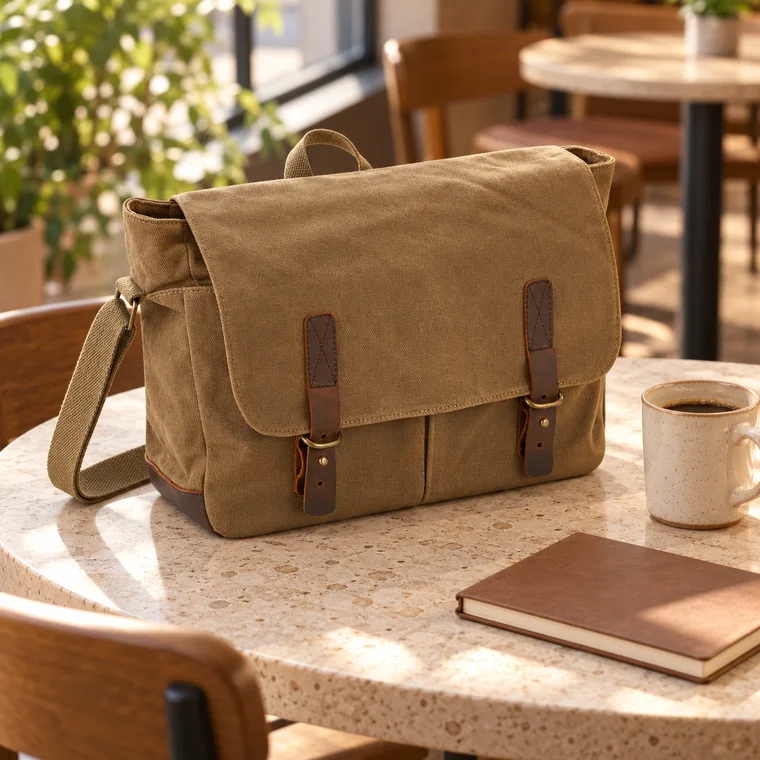
商品图片过大
“太大”可能有两种不同的含义:
- 图片在页面上显示过大:这是主题布局问题。请检查主题中商品页的媒体尺寸或宽度设置。
- 文件过大,加载缓慢:文件体积超出实际所需。请将尺寸调整至约 2048 像素,再压缩后上传。
- 上传被拒:Shopify 的限制为 5000 × 5000 像素、25 百万像素,且文件大小须低于 20 MB。
商品图片无法显示或加载
- 确认文件格式受 Shopify 支持,并尝试重新导出为 JPEG 或 PNG。
- 在管理后台打开商品,确认上传已完成,且图片已添加到商品中。
- 如果只有一个选项显示的图片不正确,请检查每个变体关联的图片。
- 清除浏览器缓存,或在无痕窗口中测试,以排除显示旧版本的可能。
- 使用默认主题测试。如果图片能正常显示,问题就出在当前主题或某个应用上。
如果全店图片同时无法正常显示,请先查看 Shopify 的服务状态页面,再进行任何更改。
常见问题
为什么我的 Shopify 图片模糊不清?
通常是因为原始文件尺寸过小,或在上传前经过压缩。建议使用约 2048 像素的原始图片。
如何统一所有 Shopify 商品图片的尺寸?
所有主图应使用相同的宽高比。许多主题也支持在设置中将图片统一裁剪为同一种形状。
Shopify 图片应使用什么尺寸?
正方形图片建议使用 2048 × 2048 像素。请参阅完整的 Shopify 图片尺寸指南。
参考来源
平台规则会发生变化,因此上传前请在卖家账户中查看最新要求。